Tampilkan postingan dengan label Server. Tampilkan semua postingan

Backup VM Pada Proxmox Server

Backup VM Pada Proxmox Server

kali ini saya akan menjelaskan langkah langah mem - backup VM pada proxmox .
baik , langsung saja ke langkah langkahnya..

1. Buka Proxmox anda.
2. klik datacenter => Pilih storage


3. pilih add


4. Kemudian akan ada tampilan seperti ini ... anda akan diminta untuk mengisikan pada kolom tertentu . di sini saya mengisikan :
ID = backupdata
Directory = /var/backup
Content = Saya isikan semua pilihannya
Nodes = proxmox
Max Backup = 4


5. Kemudian cek di storage .. sudah ada atau belum .. ternyata sudah ada :-D


6. Kemudian pindah ke VM yang telah di buat


7. masuk ke menu Backup dan pilih Backup now


8. Kemudian akan muncul tampilan seperti ini . saya isikan :
Storage = backupdata
Mode = Snapshot
Compression = GZIP(good)


9. Tunggu proses hingga selesai (TASK OK) ...


10. Backup sudah selesai ...


Semoga Berhasil ...

#SalamOpenSOurce!

Hal Hal yang di Lakukan Setelah Installasi Proxmox

Hal Hal yang di Lakukan Setelah Installasi Proxmox

Kali ini saya akan memposting tentang hal hal yang di lakukan setelah installasi Proxmox

oke langsung saja tidak perlu berlama lama lagi


1. Buka terminal (Ctrl+Alt+T)
2. Kalian login terlebih sahulu Ketikkan perintah " ssh root@[ip yang kalian gunakan ketika meng install proxmox] .
Contoh milik saya : ssh root@192.168.171.2
lalu masukkan password kalian .


2. Masukkan perintah dpkg-reconfigure Locales


3. Akan muncul laman baru, Pilih id_ID.UTF-8


4. Di laman berikutnya anda pilih bahasa yang menggunakan bahasa baku ...


5. ketikkan perintah locale-gen untuk memastikan apakah konfigurasi anda sudah berhasil atau belum .


lalu akan muncul tampilan seperti ini ..


6. untuk mensinkronkan waktu ketikkan perintah "apt-get install ntp ntpdate"


7. ketikkan perintah nano /etc/ntp.conf


ganti :

server 0.debian.pool.ntp.org.iburst
server 1.debian.pool.ntp.org.iburst
server 2.debian.pool.ntp.org.iburst
server 3.debian.pool.ntp.org.iburst

menjadi :


server 0.id.pool.ntp.org.iburst
server 1.id.pool.ntp.org.iburst
server 2.id.pool.ntp.org.iburst
server 3.id.pool.ntp.org.iburst

lalu simpan dengan Ctrl+x+y lalu Enter


8. Selanjutnya restart ntp dengan perintah /etc/init.d/ntp restar


9. lalu tuliskan perintah ntpq-p


10. lalu ketik perintah date.


Semoga Bermanfaat...

#SalamOpenSource!


Membuat VM (Virtual Machine)

Membuat VM (Virtual Machine)

Kali ini saya akan menjelaskan tutorial membuat VM (Virtual Machine ) . namun apakah VM itu ?

VMware berfungsi untuk menjalankan sistem operasi. Perangkat lunak ini digunakan untuk membuat banyak x86-64 komputer virtual dan digunakan secara simultan dengan sistem operasi yang digunakan . VMware mampu menjalankan lebih sari satu sistem operasi .

langkah langkah membuatnya dibawah ini :
1 . Buka Proxmox kalian


2. Kemudian klik Create VM (ada di pojok kanan atas )


3. Lalu akan muncul tampilan seperti di bawah ini . isi seperti di bawah dibawah (sesuai keterangan ) => next


 Node : Isi sesuai nama Proxmox anda
 VM id : Isi sesuai Nomor Vlan yang telah anda buat.

4. Jika anda meggunakan SO Linux, pilih Linux 4.X/3.X/2.6 Kernel (I26) => next


5. Pada CD/DVD , di menu ISO Image isikan iso yang telah anda upload (saya menggunakan iso Debian) => next


6. pada harddisk ,  di menu disk size sesuaikan dengan harddisk anda masing masing => next


7. klik next


8. RAM, sesuaikan dengan RAM PC anda => next


9. Isi Vlan TAG ISO dengan Vlan Id kalian


10. proses selesai, silahkan klik finish ..


Semoga bermanfaat


Membuat VLAN id

Membuat VLAN id

kali ini saya akan menjelaskan tentang tutorial/langkah langkah membuat VLAN id, VLAN id ini dibutuhkan ketika membuat VM (Virtual Machine) . Ini langkah langkah yang saya lakukan :

1. Buka Winbox Mikrotik


2. Masuk ke menu Interfaces, lalu klik tanda + dan pada Option optionnya kalian klik VLAN dan isikan sesuai dengan apa yang perlu kalian isi ..


  • Name : isi sesuai keinginan kalian
  • Type : VLAN
  • MTU : 1500
  • L2 MTU : kosongkan saja (terisi otomatis)
  • MAC Addres : kosongkan saja ( akan terisi otomatis)
  • ARP : enabled
  • VLAN ID : isi terserah kalian namun yang blm biasa digunakan orang lain 
  • Interface : kalian gunakan port yang terhubung dengan server kalian (saya menggunakan ether 3)
  • klik apply lalu ok
3.  setelah itu, kalian masuk ke menu IP => Addresses , isikan IP address terserah anda dan sesuai keinginan anda ..


klik apply lalu ok

4. Sesudah IP , kalian masuk ke menu IP => Firewall => NAT .
isikan :

  • Chain : srcnat 
  • Src. Address : Ip yang kalian buat tadi, namun digit paling akhir diganti 0 .
    contoh : Saya tadi membuat IP : 192.168.24.7/29 , maka yang saya isikan adalah : 192.168.24.0/29
  • lalu di bagian action kalian pilih masquerade
  • klik Apply lalu ok


5. Buka New Terminal , lalu PING IP anda ...


Semoga Bermanfaat
#SalamOpenSource

Tutorial (Langkah Langkah) Upload ISO di Proxmox

Tutorial (Langkah Langkah) Upload ISO di Proxmox

pada kali ini saya akan menjelaskan tentang tata cara meng upload system operasi (ISO) di proxmox virtual environment . nah syaratnya kamu harus punya server yang aktif , sudah terinstallasi proxmox , siap dikendalikan perangkat lain daaan jangan lupa file isonya yaaa..
kali ini saya akan meng -upload ISO Ubuntu 14.04

oke. langsung yuk..
1. Pastikan Laptop / PC kamu sudah terhubung dengan server (Koneksi WiFi Server kamu) .
2. Jika sudah, masuk ke Proxmox menggunakan ip server kamu dengan perintah : https://192.168.171.2:8006 (192.168.171.2 adalah ip server saya) .
maka akan muncul halaman seperti ini :


masukkan username : root . dan isikan password server kalian ..


2. setelah login, laman kalian akan berbentuk seperti di bawah ini


3. Pilih type : storage  Description : local (proxmox)


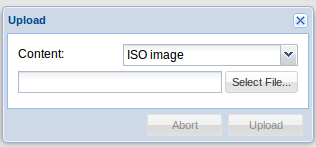
4. pada menu yang muncul , kalian pilih content, lalu klik Upload.


5. setelah itu akan muncul tampilan seperti di bawah ini :

6. setelah itu kalian klik select file dan pilih, ISO apa yang akan kalian gunakan , ini gambar milik saya :


7. Jika sudah, klik Upload dan tunggu Process nya ..

8. jika proses upload sudah selesai , maka ISO kamu akan tercantum seperti di bawah ini :


Semoga Bermanfaat
#SalamOpenSource

Installasi Network Time Protocol (NTP) di Command Line

Installasi Network Time Protocol (NTP) di Command Line

kali ini saya akan membahas tentang tahapan installasi Network Time Protocol atau yang akrab disapa NTP .
Nah NTP sendiri digunakan untuk mensinkronkan waktu menurut sumber yang terpercaya dan akurat,melalui jaringan internet dan mentransmisikan paket informasi waktu kepada client yang meminta.

Langsung saja ke langkah langkahnya...

1.  Install terlebih dahulu paket ntp (server) dan ntpdate (client)
NB : Sudah masuk root yaa 
asnul997-Lenovo-G40-30 asnul997 # apt-get install ntp ntpdate


2. Setelah itu, kamu konfigurasi ntp nya dengan perintah :
asnul997-Lenovo-G40-30 asnul997 # nano /etc/ntp.conf

3. nah setelah kalian ketikkan perintah itu pasti akan muncul halaman baru, tapi kalo sudah di enter :D ..
di halaman baru tersebut, yang pertama kamu cari server 0.ubuntu.pool.ntp.org s/d server 3.ubuntu.pool.ntp.org
di sisi kiri server 0 s/d 3, kalian beri tanda #
jika sudah, ketikkan server 127.127.1.0 
 

konfigurasi belum selesai pada halaman ini, kamu cari baris
#restrict 192.168.123.0 mask 255.255.255.0 notrust
kamu ganti menjadi
restrict 192.168.137.0 mask 255.255.255.0 nomodify notrap
hilangkan tanda #

 Konfig di halaman ini sudah selesai, jangan lupa disimpan , caranya tekan Ctrl + x (bersamaaan) lalu tekan y , sesudah itu Enter.

4. kemudian restart ntp server dengan perintah :
asnul997-Lenovo-G40-30 asnul997 #service ntp restart


5. kemudian cek ntp server dengan perintah 
 asnul997-Lenovo-G40-30 asnul997 #ntpq -p


jika bernilai 0.000 atau 0.001 berarti sudah benar ..

6. lalu coba mengetes terlebih dahulu melalui server debian, langsung dengan perintah :
 asnul997-Lenovo-G40-30 asnul997 #ntpdate -u 127.0.0.1


Semoga Bermanfaat~
#SalamOpenSource!